技師版・手機操作

登記你完成的部位

客服先開好工單。技師登入後,只填自己實際施工的部位;手把等數量項目,再填自己做了幾個。

先記住:技師不能新增工單,也不能修改車款或客戶資料。資料不對,先找客服更正,再登記施工部位。

第一次使用先完成第 0 步;已註冊直接看第 1–8 步

  1. 第 0-1 步|打開註冊頁

    在登入頁點「點此註冊」進入註冊頁;已經有帳號就不用重複註冊。
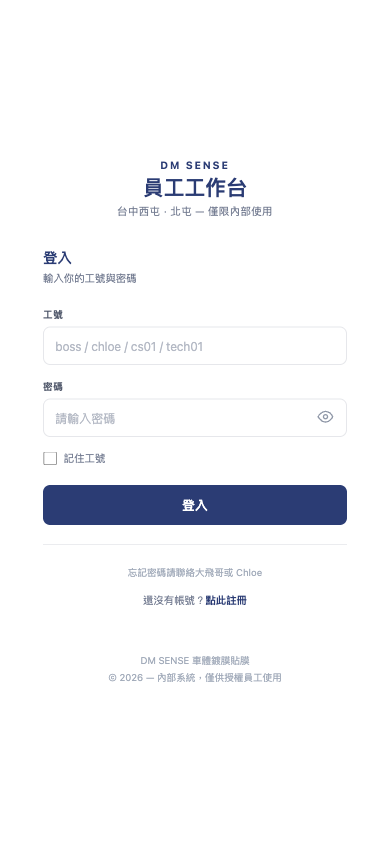
    登入頁的點此註冊入口
    390×844:點「點此註冊」
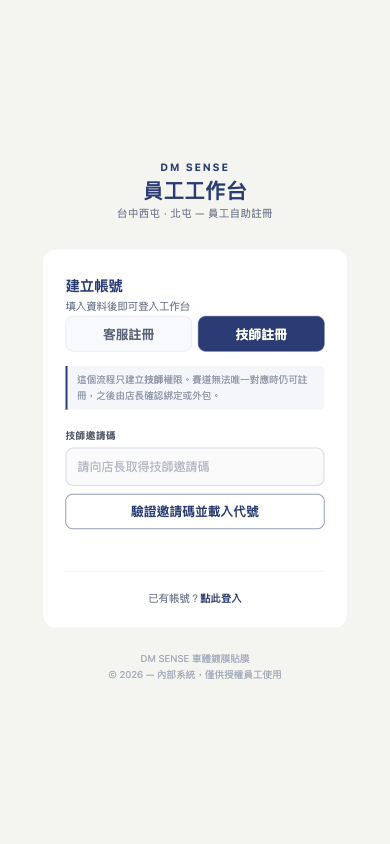
  2. 第 0-2 步|選技師註冊

    切到「技師註冊」分頁;請勿選客服註冊。

    技師註冊分頁的空白表單
    390×844:選「技師註冊」
  3. 第 0-3 步|填寫本人資料

    填店長提供的邀請碼、選自己的門市與代號;姓名要和賽道打卡姓名一致;帳號自己取(只能用小寫英文、數字、底線,例如 wang_01),密碼自己記好,忘記請找店長。
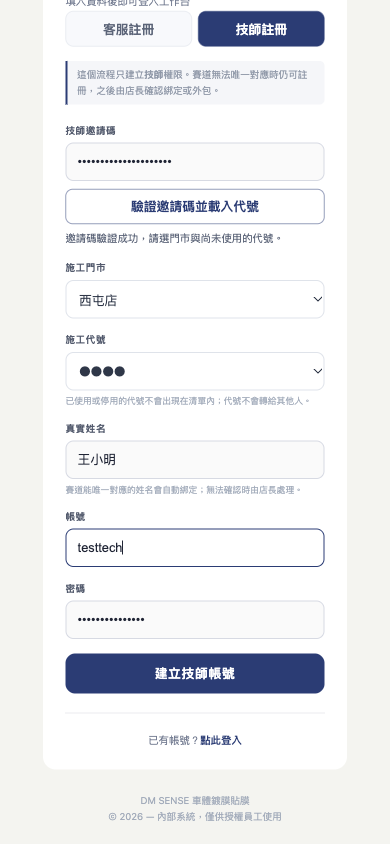
    已填妥的合成技師註冊表單,邀請碼與代號已遮罩
    合成資料示意:邀請碼與代號已遮罩,密碼只顯示圓點
  4. 第 0-4 步|確認註冊成功

    看到「帳號建立成功」後,用剛設定的帳號密碼登入;若系統無法確認賽道姓名,請找店長確認綁定或外包。
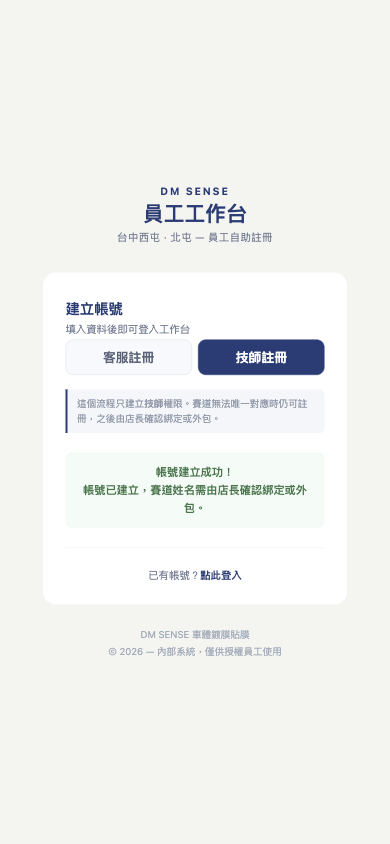
    技師帳號建立成功畫面
    390×844:確認帳號建立成功
  5. 登入自己的技師帳號

    用第 0 步自己註冊的帳號密碼登入。登入後會看到「技師工作台」以及「我的工單」「我的點數」。
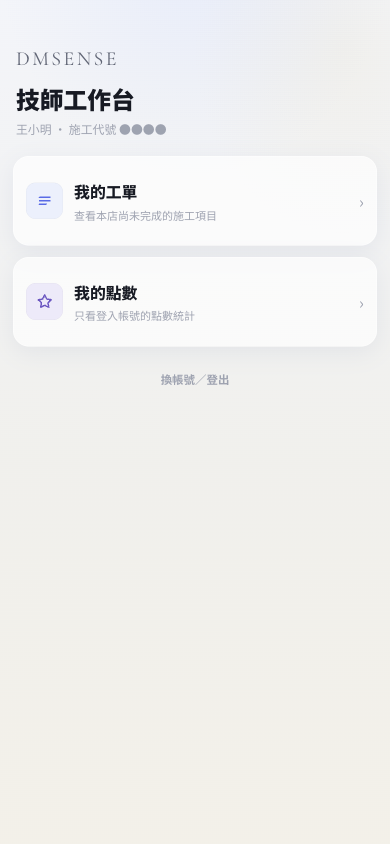
    技師工作台首頁示意
    隔離測試帳號首頁示意
  6. 打開「我的工單」

    清單只顯示你目前可登記的工單。看不到工單時,先確認月份與「未完成/已完成」篩選;仍找不到就請客服開單或確認店別。
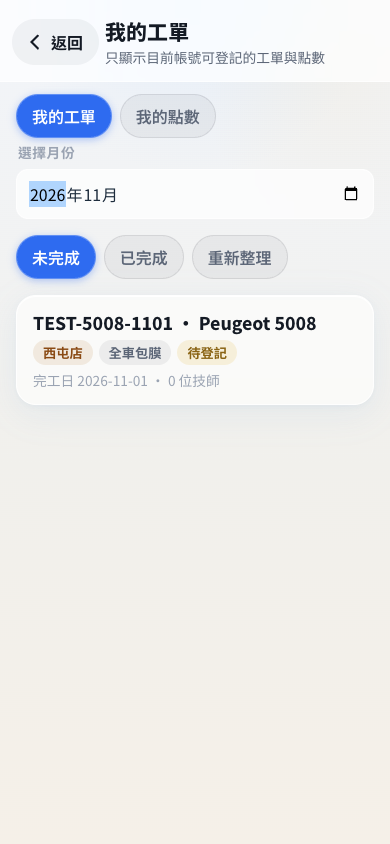
    我的工單清單示意
    只用合成測試工單示意
  7. 選月份,打開正確工單

    核對車款、車牌和完工日。這些資料是客服建單內容,技師畫面只能查看,不能改。

  8. 只點自己完成的施工部位

    在「本車預計施工」裡點選自己實際做完的部位。藍色表示已選;不要替別人登記。若資料或部位不符,先停下來找客服。

  9. 有合做就選實際一起施工的人

    在該部位下方選合做人。只有真的一起完成這個部位的人才要勾選;不同部位可以選不同合做人。

  10. 手把要填自己做了幾個

    先點「平面手把」或「立體手把」,再輸入你實際施工的數量。數量不能超過客服在工單設定的手把位置;位置不對請找客服調整。
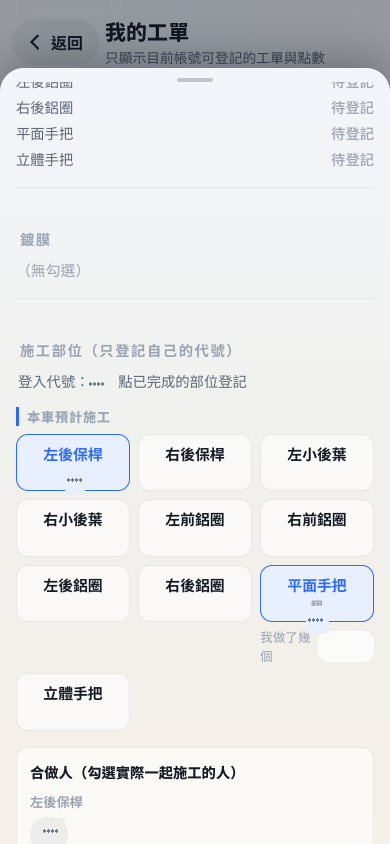
    手把部位與數量欄位示意
    合成測試單的手把數量欄位
  11. 確認後按「確認存檔」

    存檔前再看一次部位、合做人和手把數量。存檔後,已登記部位與數量會鎖定;仍可追加尚未被領取的部位。

  12. 到「我的點數」看自己的統計

    點數頁只顯示登入帳號的個人統計。發現登記錯誤或已鎖定不能改,請把工單資料交給客服或店長處理。
常見問題

  1. 代號清單裡沒有我確認已選對門市並成功驗證邀請碼;仍找不到自己的代號時,請找店長確認是否已使用、停用或需要更新名單,不要選別人的代號。
  2. 註冊時說名字對不到請核對姓名是否與賽道打卡完全一致;若系統仍無法唯一對應,帳號仍可建立,之後由店長確認綁定或外包。
  3. 清單沒有這張工單檢查月份和狀態篩選;仍沒有就請客服確認工單是否已建立,以及是否屬於你的店。技師不能自己新增工單。
  4. 部位不能選或顯示灰色可能不是工單預計施工的部位,或已由其他技師登記。不要改登別人的部位,請找客服或店長確認。
  5. 找不到合做人先選好施工部位,再看該部位下方的合做人選單;只選實際一起施工的人。
  6. 手把數量存不進去確認已選平面或立體手把,輸入實際數量,並且不超過工單中已設定的位置數;不要自行改工單位置。
  7. 存檔後才發現登記錯或欄位鎖住已存檔的部位與手把數量不能由技師修改。提供工單車牌和錯誤部位給客服或店長處理,不要重開另一張單。
畫面說明本頁工單操作的七張手機截圖都來自隔離測試環境;「加到主畫面」五張是畫出來的示意圖,畫面內是合成測試帳號與工單,僅用來說明操作位置。

把小幫手加到主畫面(iPhone)

加好以後,主畫面會多一個圖示,像 App 一樣點了就開,不用每次回群組找連結。只要做一次。

  1. 用 Safari 打開小幫手

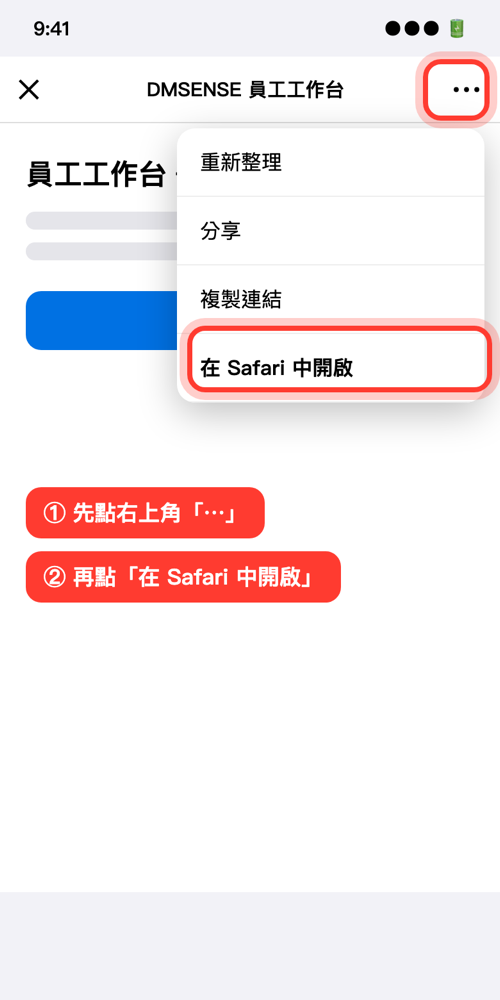
    在 LINE 點小幫手網址後,點右上角「⋯」,選「在 Safari 中開啟」(或「用預設瀏覽器開啟」)。一定要在 Safari 裡做,LINE 裡面加不了。

    LINE 裡點 ⋯ → 在 Safari 中開啟
    示意圖:LINE 裡點 ⋯ → 在 Safari 中開啟
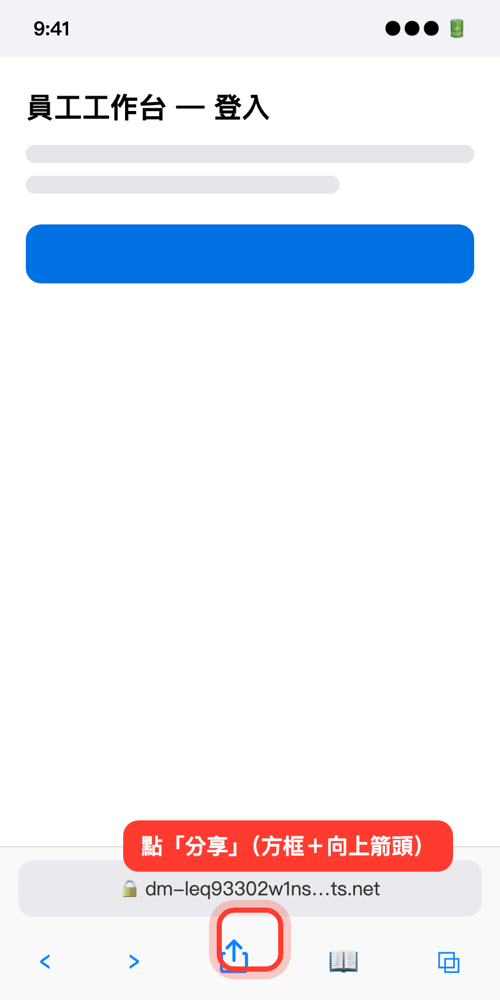
  2. 點「分享」

    在 Safari 畫面下方找方框加向上箭頭的「分享」圖示。看不到的話,先點右下角「⋯」,再點「分享」。

    Safari 下方的分享鍵
    示意圖:Safari 下方的分享鍵
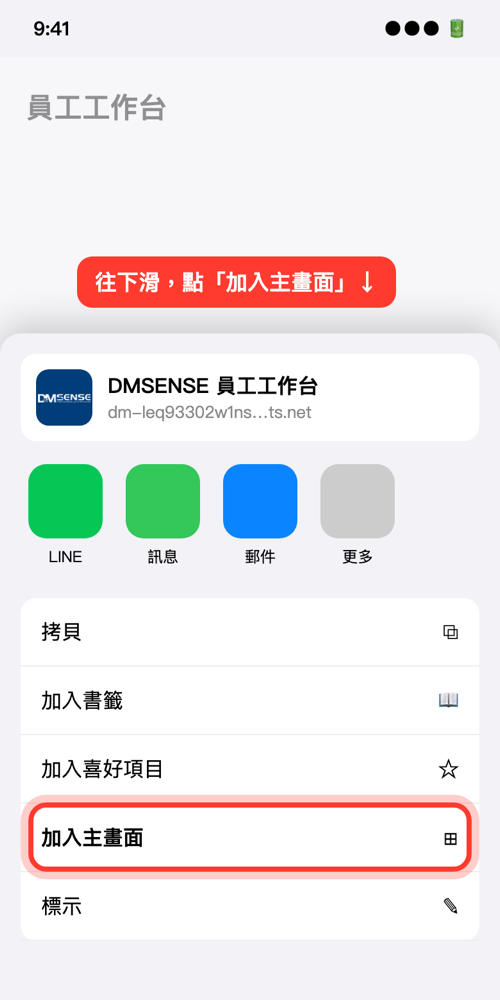
  3. 點「加入主畫面」

    分享選單往下滑,點「加入主畫面」。

    分享選單裡的「加入主畫面」
    示意圖:分享選單裡的「加入主畫面」
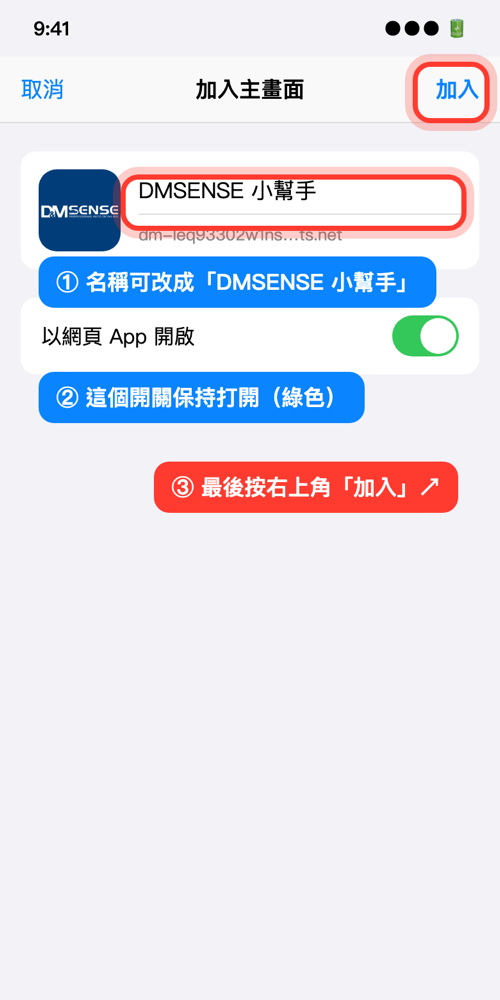
  4. 按右上角「加入」

    名稱可以改成「DMSENSE 小幫手」。如果有「以網頁 App 開啟」的開關,保持打開。

    改名稱、按「加入」
    示意圖:改名稱、按「加入」
  5. 從主畫面打開,登入一次

    回到主畫面點新圖示。第一次打開可能要重新登入一次,之後就不用了。

    主畫面出現小幫手圖示
    示意圖:主畫面出現小幫手圖示
為什麼不能自動加?iPhone 規定只能自己按「加入主畫面」,網頁不能幫你加。照上面 5 步,大約 30 秒。